
Google Drive to OneDrive Migration Tool herunterladen – kostenlose, sichere Cloud-Transfer-Lösung
Übersicht über das Google Drive to OneDrive Migration Tool
In der heutigen schnelllebigen digitalen Arbeitswelt kann der Wechsel von Cloud‑Speicheranbietern wie eine gewaltige Aufgabe erscheinen. Ob Sie von Google Workspace zu Microsoft 365 für bessere Zusammenarbeit wechseln, Daten nach einer Fusion konsolidieren oder einfach nach einer kostengünstigeren Lösung suchen – das Google Drive to OneDrive Migration Tool bietet eine zuverlässige Brücke zwischen zwei der beliebtesten Cloud‑Plattformen. Entwickelt von Migrate Cloud Data, ist diese Vollversion‑Windows‑Anwendung der Kategorie „Backup & Cloud Storage“ zuzuordnen und speziell dafür gebaut, Dateien, Ordner, Dokumente und sogar freigegebene Elemente von Google Drive zu OneDrive mit minimalem manuellem Aufwand zu übertragen.
Was dieses Migrations‑Utility auszeichnet, ist sein Fokus auf Sicherheit und Geschwindigkeit. Die Software verwendet OAuth 2.0‑Authentifizierung, das bedeutet, Ihre Zugangsdaten berühren nie die lokale Maschine; die Verbindung wird direkt zwischen den APIs von Google und Microsoft hergestellt. Das eliminiert das Risiko von Passwortlecks und gewährleistet die Einhaltung von Unternehmens‑Sicherheitsrichtlinien. Darüber hinaus unterstützt das Tool Bulk‑Transfers, sodass Sie Terabytes an Daten in einem einzigen Vorgang bewegen können, ohne die Dateien manuell herunterladen und erneut hochladen zu müssen.
Die Benutzeroberfläche ist sowohl für technische als auch für nicht‑technische Anwender konzipiert. Ein Assistent‑Workflow führt Sie durch die Auswahl der Quellordner, das Zuordnen von Zielorten und das Konfigurieren optionaler Filter wie Dateityp‑Ausschlüsse oder Größenbeschränkungen. Echtzeit‑Fortschrittsbalken und detaillierte Protokolle halten Sie über jeden Schritt informiert, sodass die Fehlersuche unkompliziert ist, falls Probleme auftreten. Ob Sie ein IT‑Administrator sind, der Dutzende von Konten verwaltet, oder ein einzelner Profi, der persönlichen Cloud‑Speicher umstellen möchte – das Google Drive to OneDrive Migration Tool liefert ein nahtloses, müheloses Erlebnis.
Wichtige Funktionen & Vorteile
- Ein‑Klick‑Authentifizierung: Sichere OAuth 2.0‑Anmeldung für sowohl Google Drive als auch OneDrive eliminiert die Passwortverwaltung.
- Bulk‑Migrations‑Engine: Übertragen Sie Tausende von Dateien und Ordnern in einem einzigen Batch, mit Unterstützung für große Datensätze (bis zu 10 TB).
- Selektive Sync‑Optionen: Filtern Sie Dateien nach Typ, Größe oder Änderungsdatum, um nur das zu migrieren, was Sie benötigen.
- Metadaten erhalten: Bewahrt originale Zeitstempel, Berechtigungen und Freigabeeinstellungen, wo immer möglich.
- Fortschrittsüberwachung & detaillierte Protokolle: Echtzeit‑Fortschrittsbalken, Fehlermeldungen und exportierbare CSV‑Logs für Audit‑Trails.
- Planen & automatisieren: Richten Sie wiederkehrende Migrationen oder zeitgesteuerte Transfers für fortlaufende Sync‑Szenarien ein.
- Multi‑Account‑Unterstützung: Verwalten Sie Migrationen für mehrere Google‑Konten und OneDrive‑Mandanten von einer einzigen Konsole.
- Inkrementelle Updates: Nach der ersten Vollmigration werden nur neue oder geänderte Dateien verschoben, was Bandbreite spart.
- Geringer System-Fußabdruck: Läuft still im Hintergrund und verbraucht minimale CPU‑ und RAM‑Ressourcen.
- Kostenlose Testversion & lebenslange Lizenz: Testen Sie das komplette Funktionsset, bevor Sie eine unbefristete Lizenz erwerben.
Diese Fähigkeiten übersetzen sich in greifbaren geschäftlichen Mehrwert. Durch die Automatisierung des Migrationsprozesses können Organisationen IT‑Arbeitskosten senken, Datenverlust vermeiden und Compliance‑Fristen mit Zuversicht einhalten. Die Bewahrung von Freigabeberechtigungen bedeutet, dass die Zusammenarbeit nach dem Umzug ununterbrochen weiterläuft, während selektiver Sync hilft, die Speicherkosten auf der neuen Plattform zu kontrollieren. Für Freiberufler und kleine Teams bietet die kostenlose Testversion eine risikofreie Möglichkeit, das Tool zu evaluieren, bevor sie eine Lizenz erwerben, und stellt sicher, dass die Lösung sowohl zum Budget als auch zu den technischen Anforderungen passt.
Installation, Anweisungen zur Nutzung & Systemkompatibilität
Schritt‑für‑Schritt‑Installation
Die Installation des Google Drive to OneDrive Migration Tools ist unkompliziert. Laden Sie zunächst den Installer von der offiziellen Migrate Cloud Data‑Website herunter. Die .exe-Datei ist mit einem gültigen digitalen Zertifikat signiert, das Authentizität garantiert und Manipulation verhindert. Doppelklicken Sie den Installer, akzeptieren Sie die End‑User‑License‑Agreement und wählen Sie den Zielordner (der Standardort funktioniert für die meisten Nutzer). Der Setup‑Assistent installiert automatisch erforderliche .NET‑Runtime‑Komponenten, falls diese fehlen, und stellt sicher, dass die Anwendung reibungslos unter Windows 10, Windows 11 und sogar dem Legacy‑Windows 7 (mit Service Pack 1) läuft.
Starten & Konfigurieren der Migration
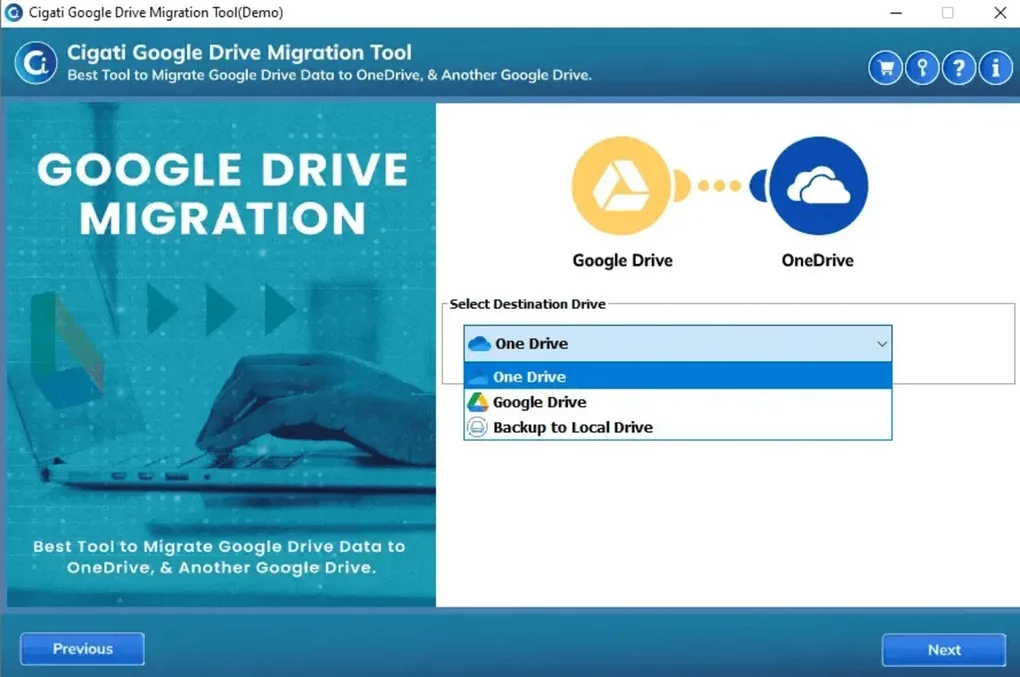
Nach der Installation starten Sie das Programm über die Desktop‑Verknüpfung oder das Startmenü. Der erste Bildschirm fordert Sie auf, sich mit Ihrem Google‑Drive‑Konto über den sicheren OAuth‑Flow anzumelden; ein neues Browser‑Fenster öffnet sich, Sie wählen das Konto, gewähren Lese‑Only‑Zugriff, und das Token wird an die App zurückgesendet. Wiederholen Sie den Vorgang für OneDrive und wählen Sie den entsprechenden Microsoft 365‑Mandanten. Nach der Authentifizierung sehen Sie eine Dual‑Pane‑Ansicht: Das linke Fenster zeigt die Google‑Drive‑Hierarchie, das rechte Fenster die Ziel‑OneDrive‑Struktur.
Um eine Migration zu starten, ziehen Sie einfach Ordner vom linken ins rechte Fenster oder nutzen Sie die Schaltfläche „Add to Queue“, um mehrere Elemente auszuwählen. Der Reiter „Advanced Settings“ ermöglicht das Definieren von Filtern (z. B.
Dateien größer als 2 GB ausschließen), das Aktivieren der Metadaten‑Erhaltung und das Planen des Jobs für Nebenzeiten. Klicken Sie „Start Migration“, und die Engine beginnt, Daten über das Internet mittels verschlüsselter HTTPS‑Kanäle zu kopieren. Der Fortschritt wird mit einem Prozent‑Balken, einer geschätzten Restzeit und einem Live‑Log visualisiert, das jede übertragene Datei auflistet.
Systemanforderungen & Kompatibilität
Die Anwendung ist für 64‑Bit‑Windows‑Betriebssysteme optimiert. Mindestanforderungen umfassen:
- CPU: Intel i3 (oder gleichwertig) oder höher
- RAM: 4 GB (8 GB empfohlen für große Migrationen)
- Festplattenspeicher: 200 MB für die Installation plus temporären Speicher für Log‑Dateien
- Internetverbindung: Breitband mit mindestens 10 Mbps Upload/Download‑Geschwindigkeit für reibungslose Transfers
- Microsoft .NET Framework 4.7.2 oder später (automatisch installiert, falls fehlend)
- Unterstützte Browser für OAuth: Edge, Chrome oder Firefox (neueste Versionen)
Vorteile, Nachteile & häufig gestellte Fragen
Vorteile
- Sichere OAuth‑Authentifizierung eliminiert Passwortexposition.
- Bewältigt massive Datenvolumen mit geringem System‑Fußabdruck.
- Erhält Dateimetadaten und Freigabeberechtigungen.
- Intuitive Drag‑and‑Drop‑UI, geeignet für nicht‑technische Nutzer.
- Flexible Filter‑ und Planungsoptionen.
- Detaillierte Protokolle und exportierbare Berichte für Compliance.
- Einmalige Lizenz – keine wiederkehrenden Abonnementgebühren.
Nachteile
- Nur für Windows; macOS‑Nutzer müssen auf eine virtuelle Maschine oder Remote‑Desktop zurückgreifen.
- Erste Vollmigration kann bei langsamen Internetverbindungen zeitaufwendig sein.
- Keine integrierte Dateiversionierung; nutzt die native Versionskontrolle von OneDrive.
- Erweiterte Funktionen (z. B. inkrementeller Sync) erfordern die kostenpflichtige Lizenz.
FAQ
Kann ich freigegebene Google‑Drive‑Dateien zu OneDrive migrieren und die Freigabeeinstellungen beibehalten?
Ja. Das Tool versucht, Google‑Drive‑Freigabeberechtigungen den nächstliegenden OneDrive‑Entsprechungen zuzuordnen. Während individuelle Benutzerberechtigungen erhalten bleiben, werden Google‑Groups in OneDrive‑Freigabelinks umgewandelt, die Sie nach der Migration anpassen können.
Gibt es ein Limit für die Anzahl der Dateien, die ich in einer Sitzung übertragen kann?
Es gibt kein festes Limit. Die Software verarbeitet Dateien in Batches, sodass Sie Tausende von Elementen migrieren können. Sehr große Bibliotheken können jedoch längere Ausführungszeiten und ausreichenden temporären Festplattenspeicher für Log‑Puffer erfordern.
Muss ich die Quelldateien nach der Migration auf Google Drive behalten?
Die Migration ist nicht destruktiv; Dateien bleiben auf Google Drive, bis Sie sie manuell nach Bestätigung einer erfolgreichen Übertragung löschen. Dieses Sicherheitsnetz ermöglicht es Ihnen, die Datenintegrität zu prüfen, bevor Sie die Quelle bereinigen.
Was passiert, wenn die Internetverbindung während der Migration abbricht?
Das Tool pausiert automatisch und versucht fehlgeschlagene Transfers erneut. Sobald die Verbindung wiederhergestellt ist, setzt die Migration am letzten erfolgreichen Checkpoint fort, sodass keine doppelten Uploads entstehen.
Ist für die kostenlose Testversion eine Lizenz erforderlich und wie lange dauert sie?
Die kostenlose Testversion bietet vollen Zugriff auf alle Funktionen für 14 Tage oder bis zu 5 GB Datenübertragung, je nachdem, was zuerst eintritt. Es werden keine Kreditkarteninformationen benötigt; nach der Testphase können Sie eine unbefristete Lizenz erwerben, um die Software weiter zu nutzen.
Fazit & Handlungsaufruf
Der Umstieg von Google Drive zu OneDrive muss nicht mehr ein komplexer, fehleranfälliger Prozess sein. Das Google Drive to OneDrive Migration Tool kombiniert Sicherheit, Geschwindigkeit und Benutzerfreundlichkeit in einer einzigen Windows‑Anwendung, die sowohl IT‑Profis als auch Endanwender befähigt, ihre Cloud‑Daten mit Zuversicht zu migrieren. Durch die Bewahrung von Metadaten, die Unterstützung massiver Datensätze und die granularen Steuerungsmöglichkeiten, was übertragen wird, adressiert das Tool die häufigsten Migrationsherausforderungen und hält die Kosten niedrig – dank seines Einmal‑Kauf‑Modells.
Wenn Sie bereit sind, Ihre Cloud‑Migration zu optimieren, manuellen Aufwand zu reduzieren und die Fallstricke eines DIY‑Download‑Upload‑Ansatzes zu vermeiden, klicken Sie auf die Schaltfläche unten. Beginnen Sie mit der kostenlosen Testversion, evaluieren Sie das nahtlose Transfererlebnis und upgraden Sie anschließend zur Vollversion für unbegrenzte Migrationen. Übernehmen Sie noch heute die Kontrolle über Ihre Daten – laden Sie das Google Drive to OneDrive Migration Tool herunter und machen Sie Ihren Cloud‑Umzug mühelos.
Jetzt herunterladen – Sicher, kostenlose Testversion- Secure OAuth authentication
- Bulk transfer up to 10 TB
- Preserves permissions and timestamps
- Intuitive UI with drag‑and‑drop
- Windows‑only
- Initial transfer time depends on internet speed







